钉钉扫码登录(新)
最后更新:2022-06-02
1. 准备工作
2. 创建企业内部应用
1.登录钉钉开发者后台:https://open-dev.dingtalk.com/
2.找到对应位置:应用开发 -》 企业内部应用 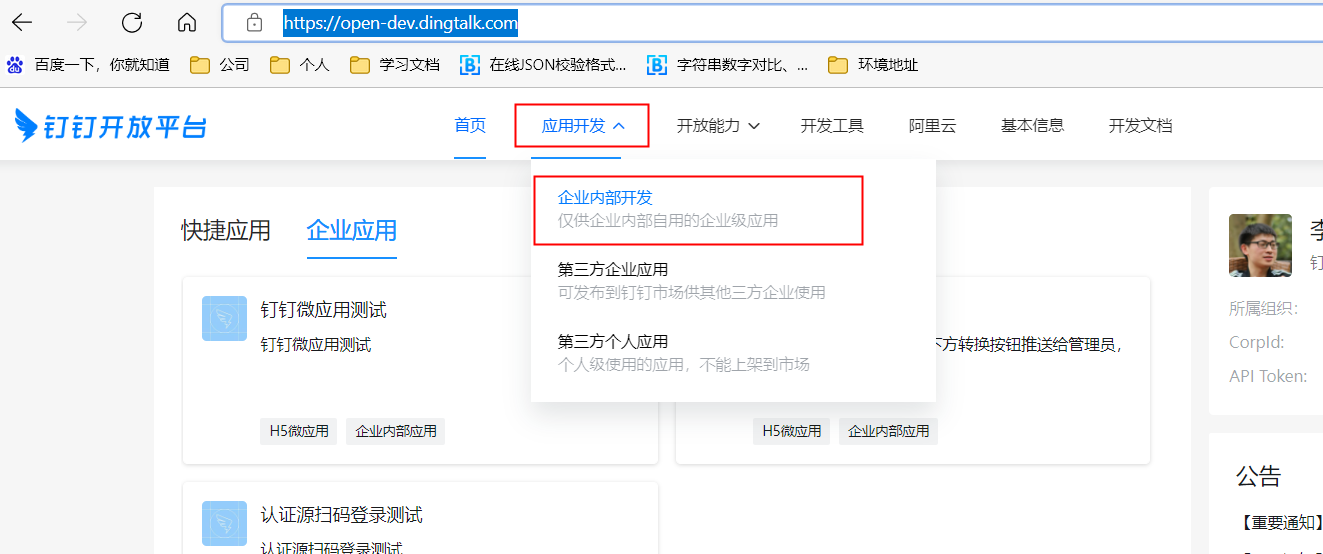
3.进入内部应用 -》 创建应用 -》H5微应用 填写信息 -》 确定创建 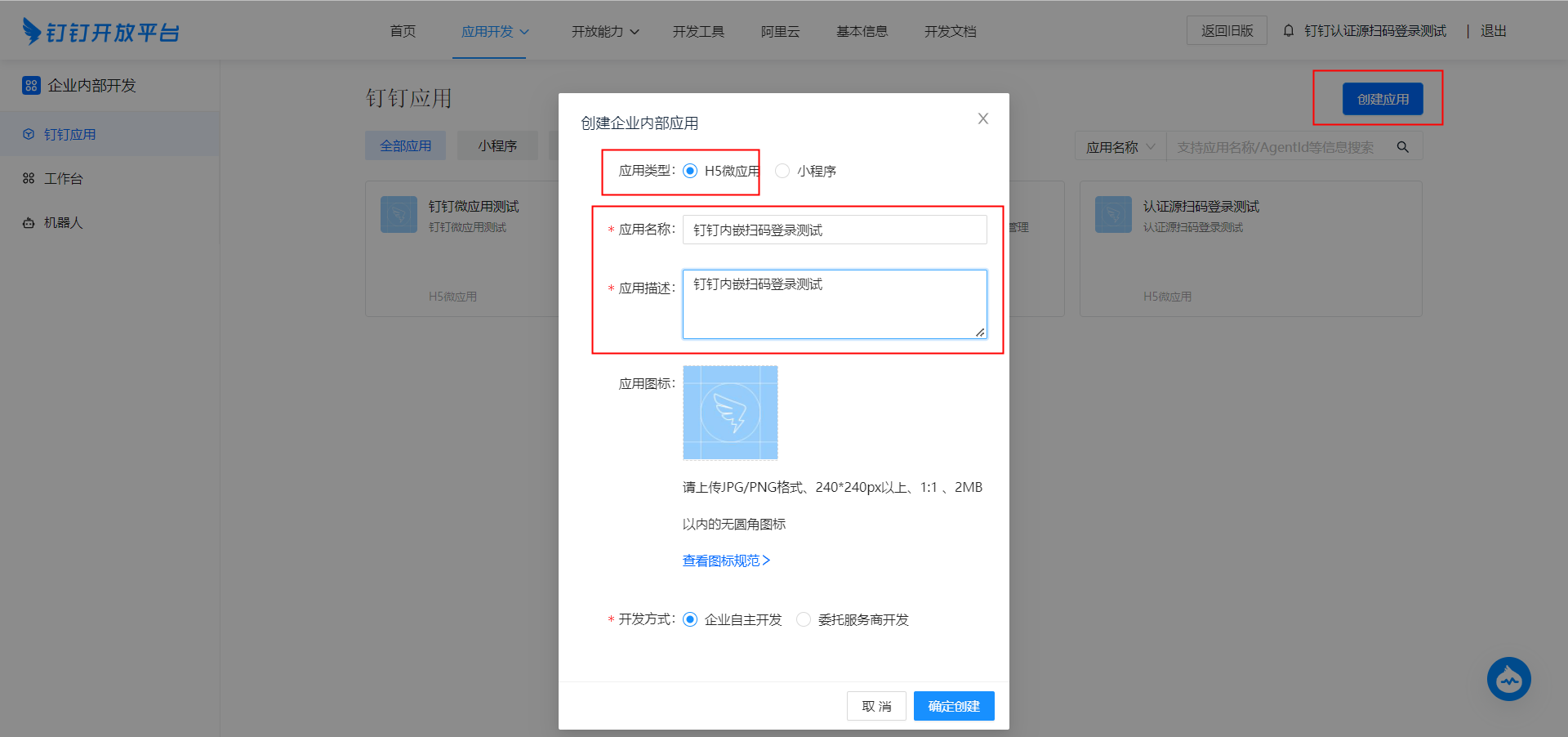
4.获取相应的AgentId,AppKey,AppSecret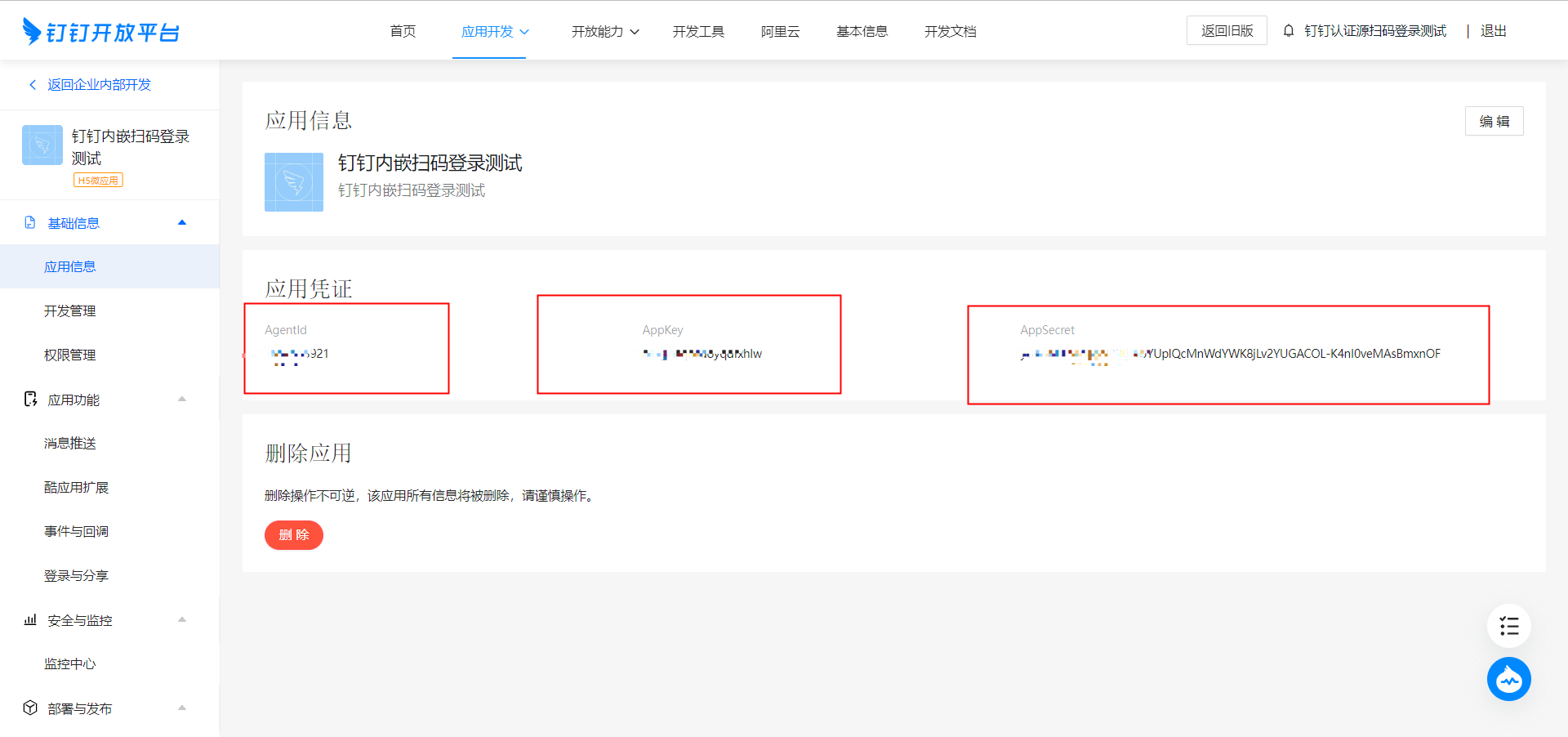
5.获取首页右上角,开发者信息栏里的corpId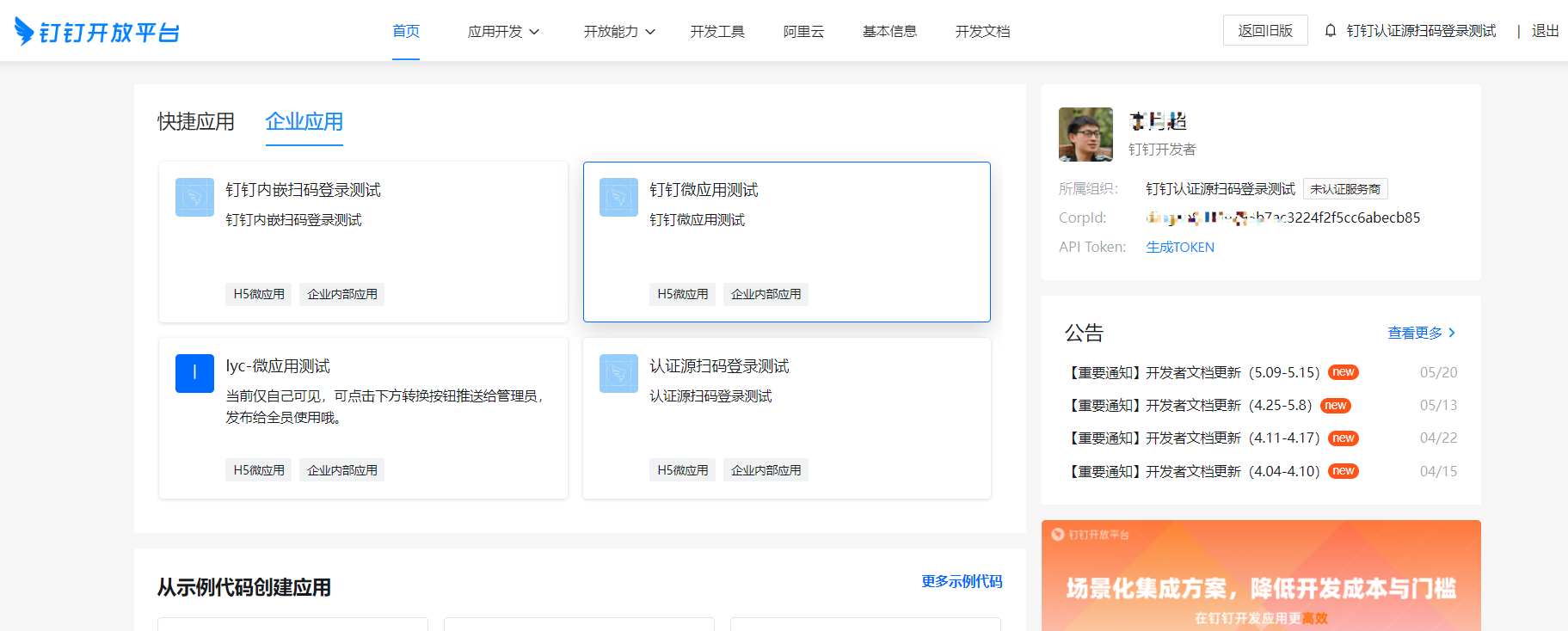
3. 内嵌扫码登录
1.idp4管理后台找到对应认证源插件(标识:plugin_ddtalk),并且添加 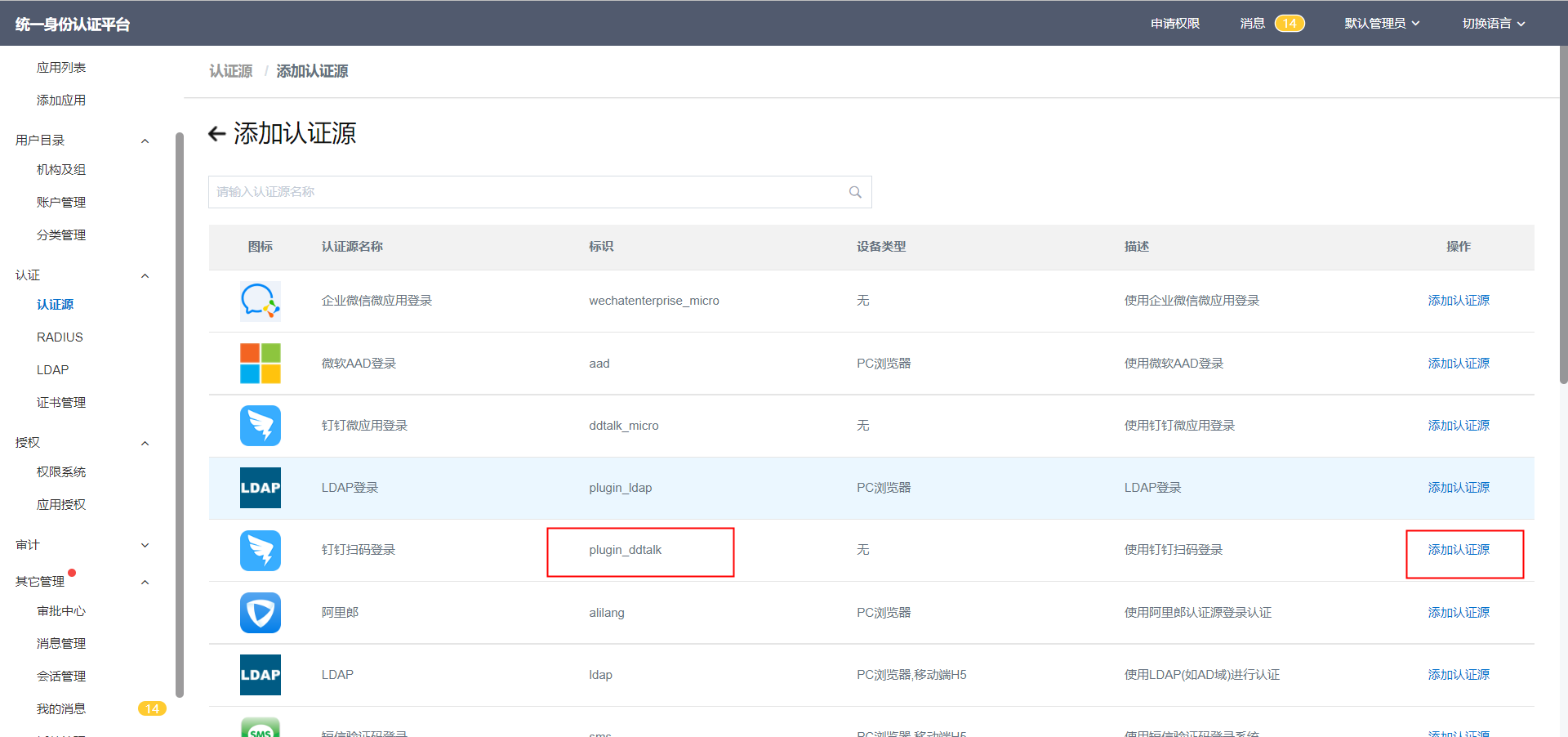
2.配置以上获取的四个参数,如下 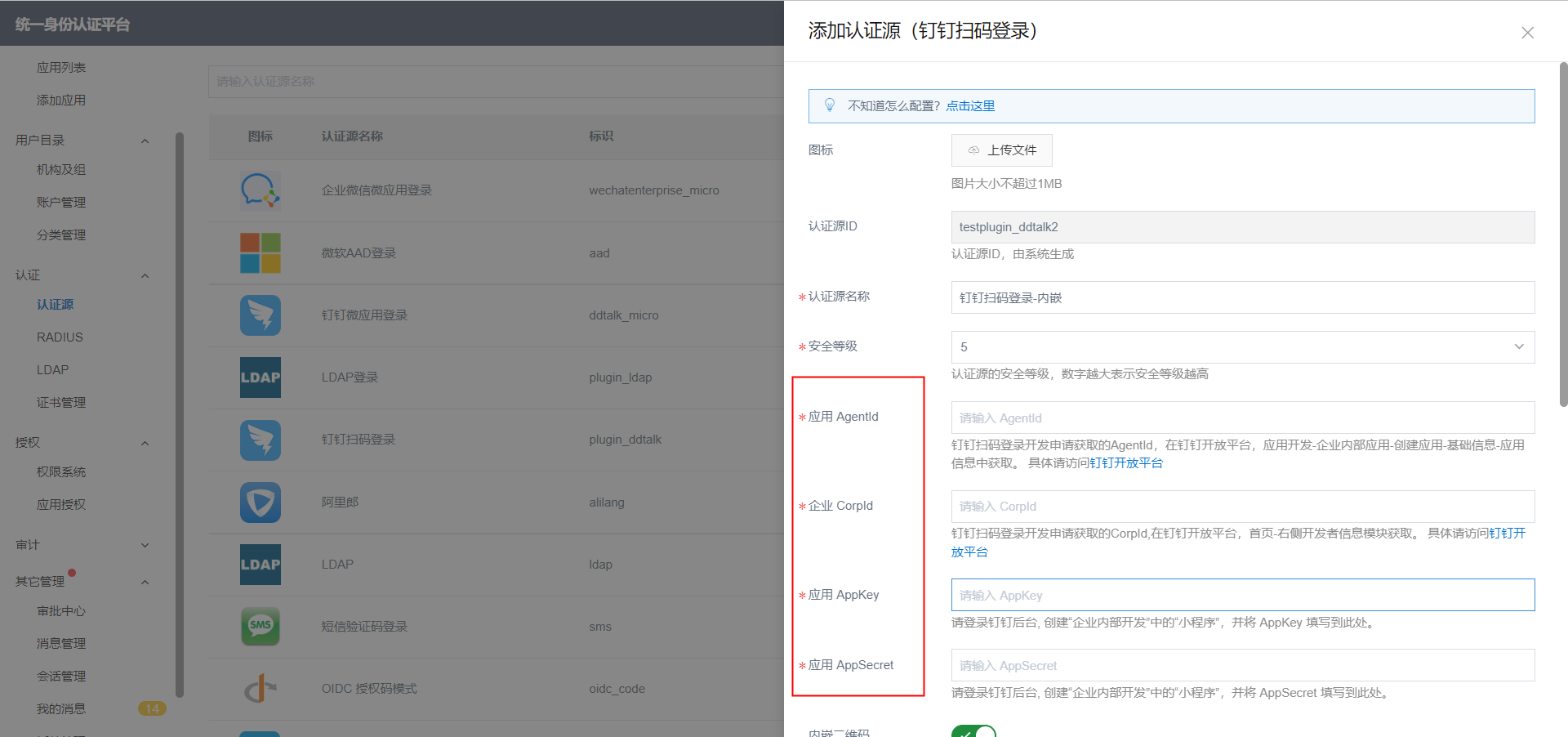
3.打开内嵌开关,选择账户关联方式,选择显示认证源图标(不选则代表是钉钉微应用) 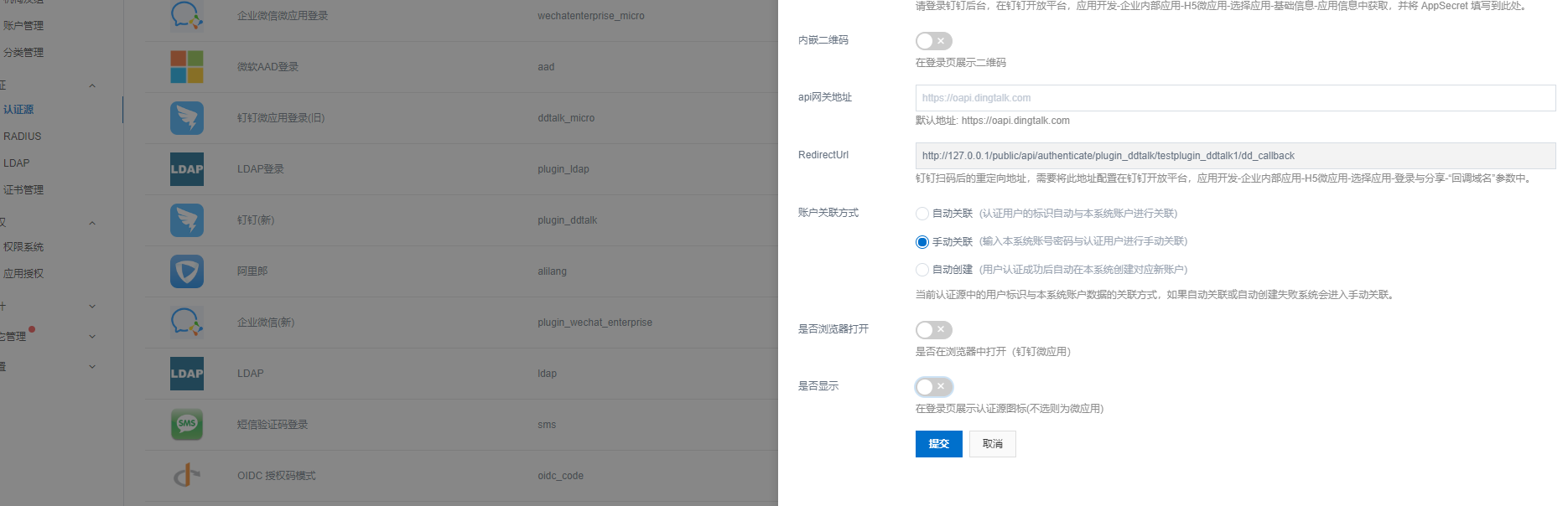
账户关联方式: 当前认证源中的用户标识与本系统用户数据的关联方式
自动关联: 认证用户的标识自动与本系统用户进行关联
手动关联: 输入本系统账号密码与认证用户进行手动关联
自动创建: 用户认证成功后自动在本系统创建对应新用户
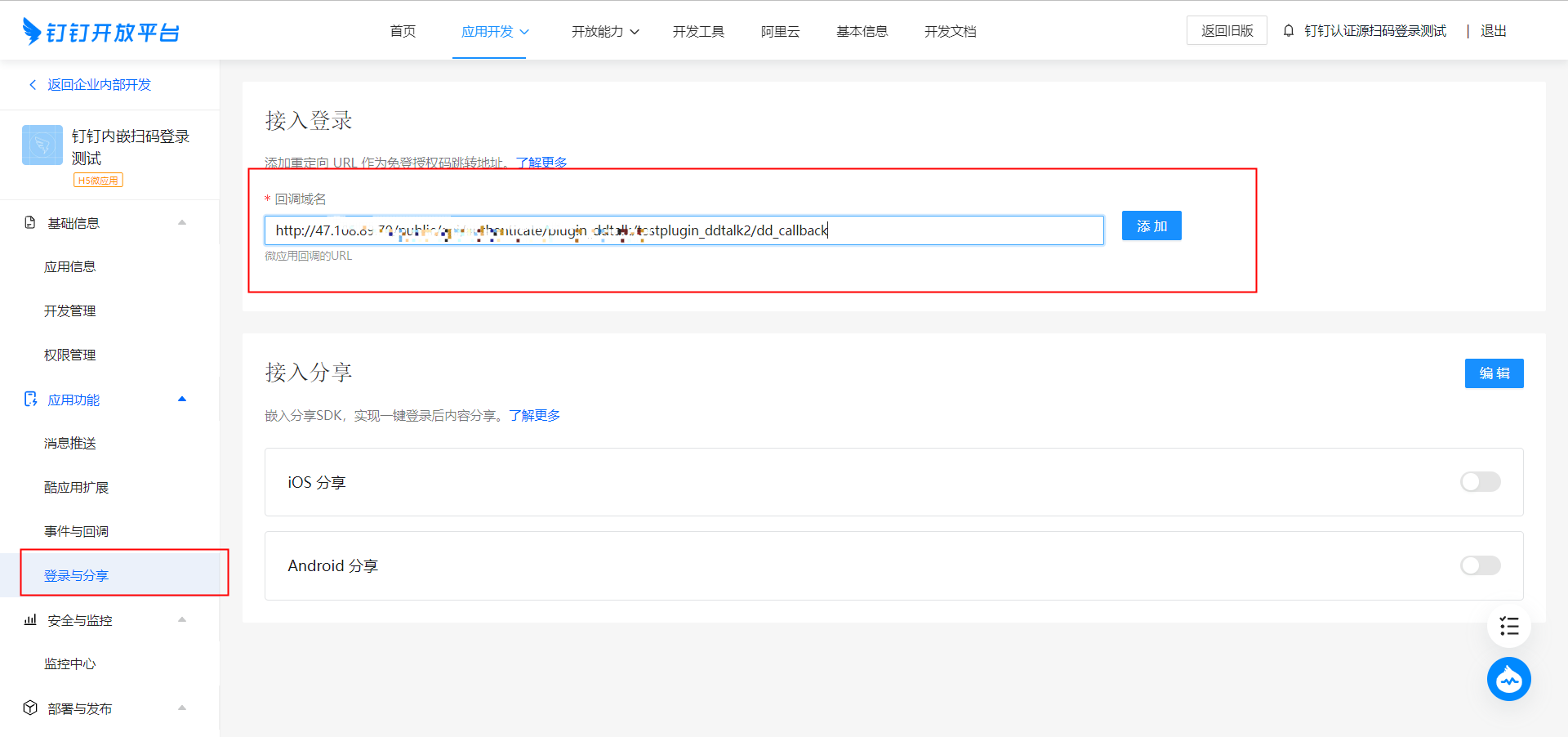
4.在认证源详情里面找到RedirectUrl的值,配置到开发者后台对应位置,如下 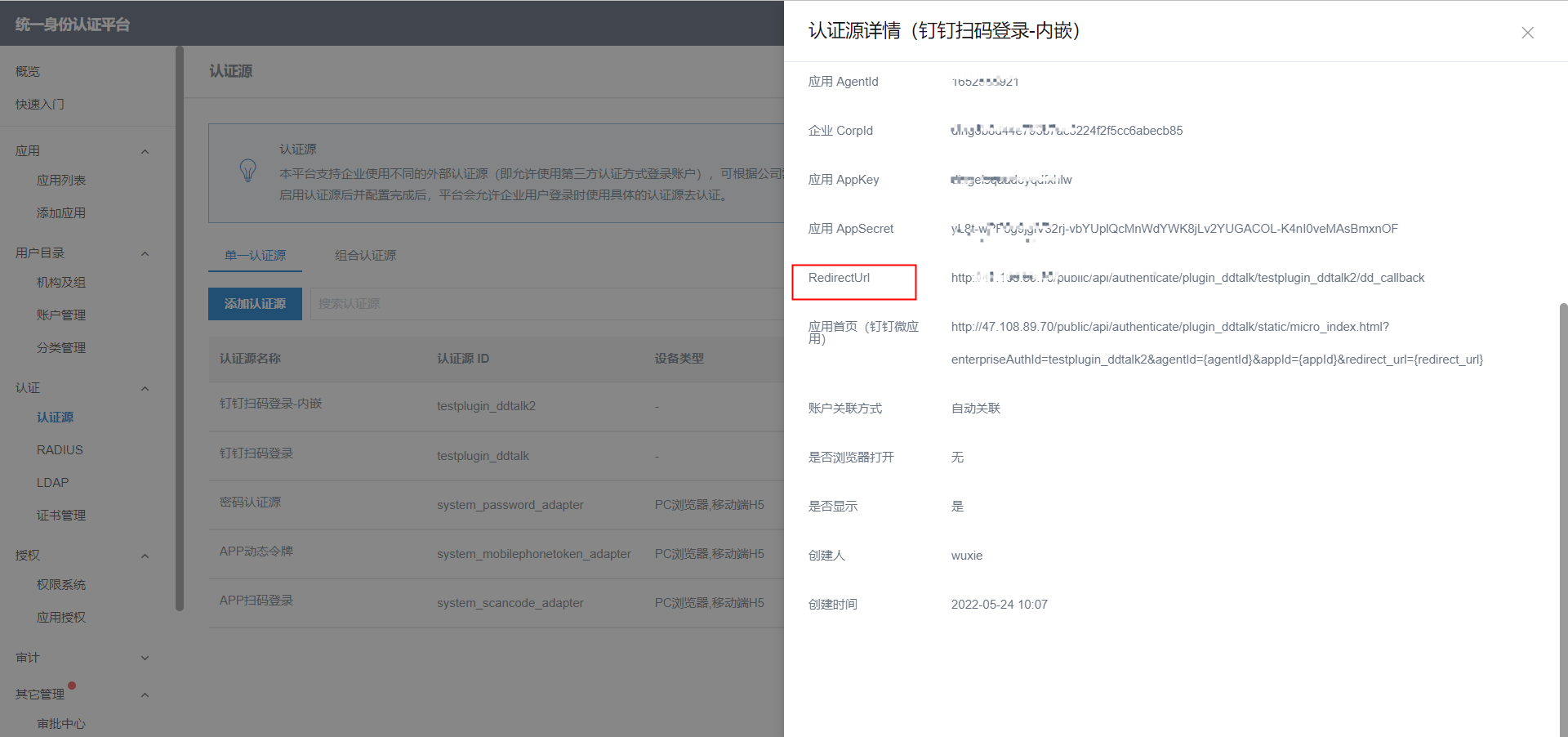
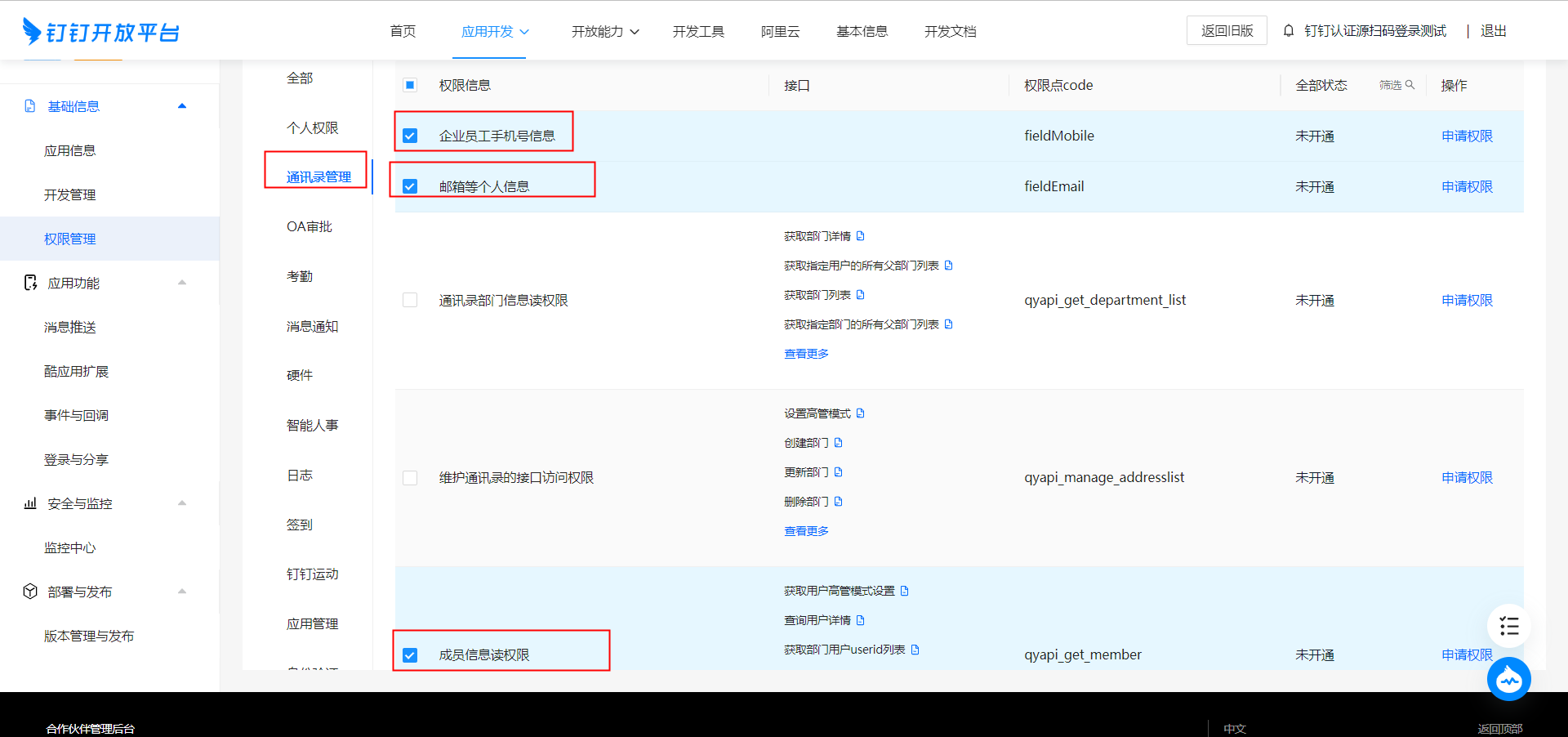
5.钉钉后台勾选并申请相应的权限,如下 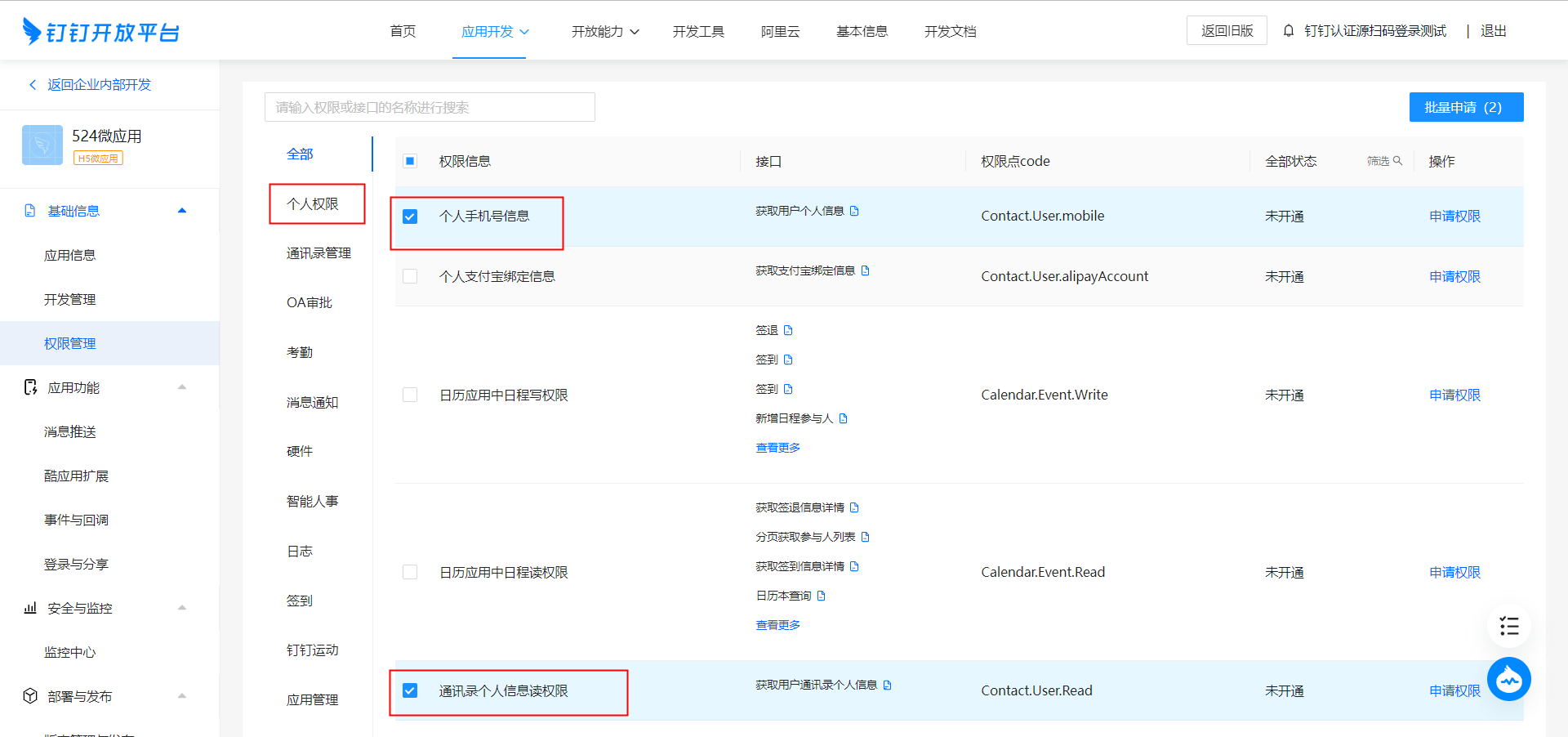
6.登录,选择对应的认证方式 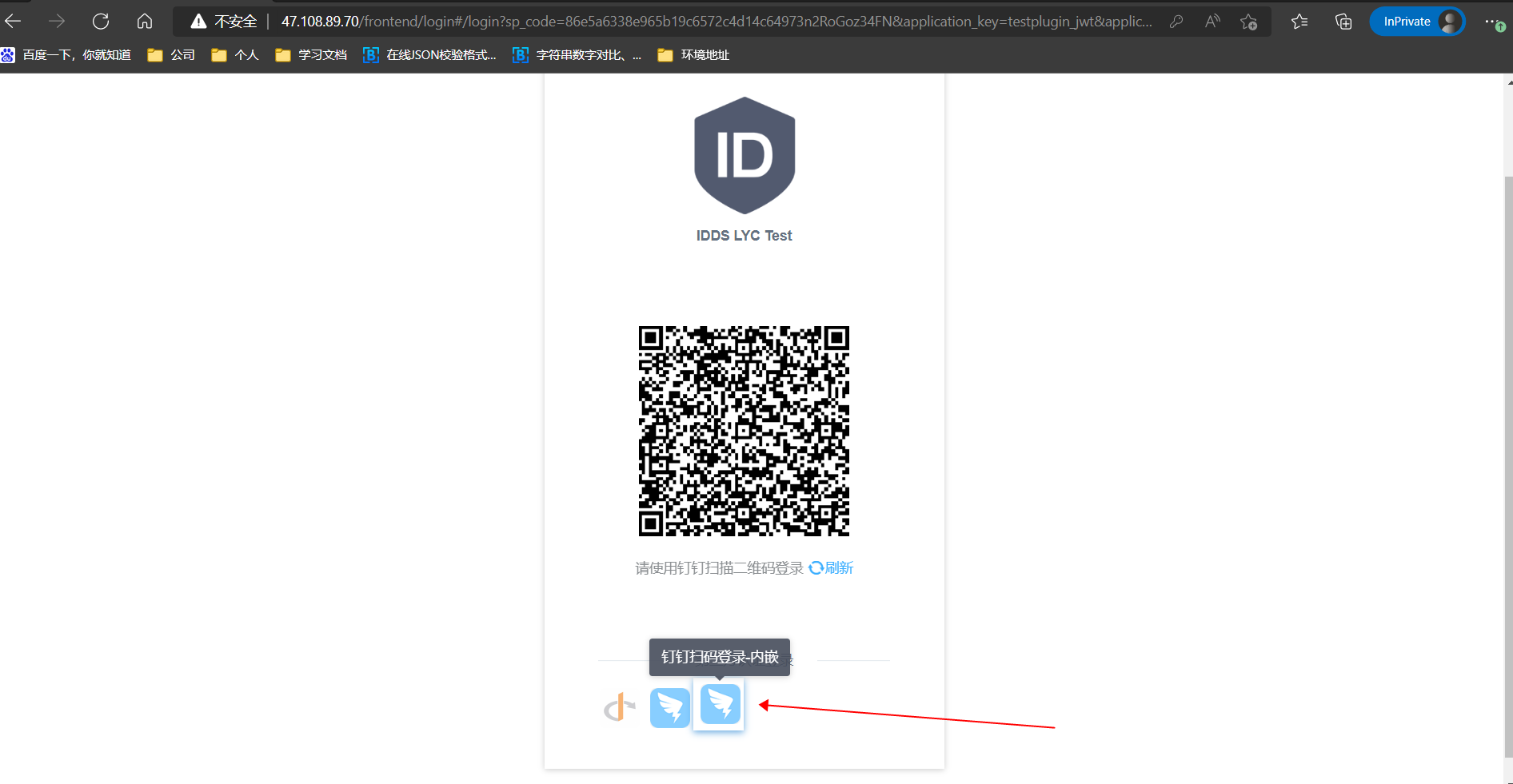
7.扫码后,手机点击确认后,成功登录idp4后台 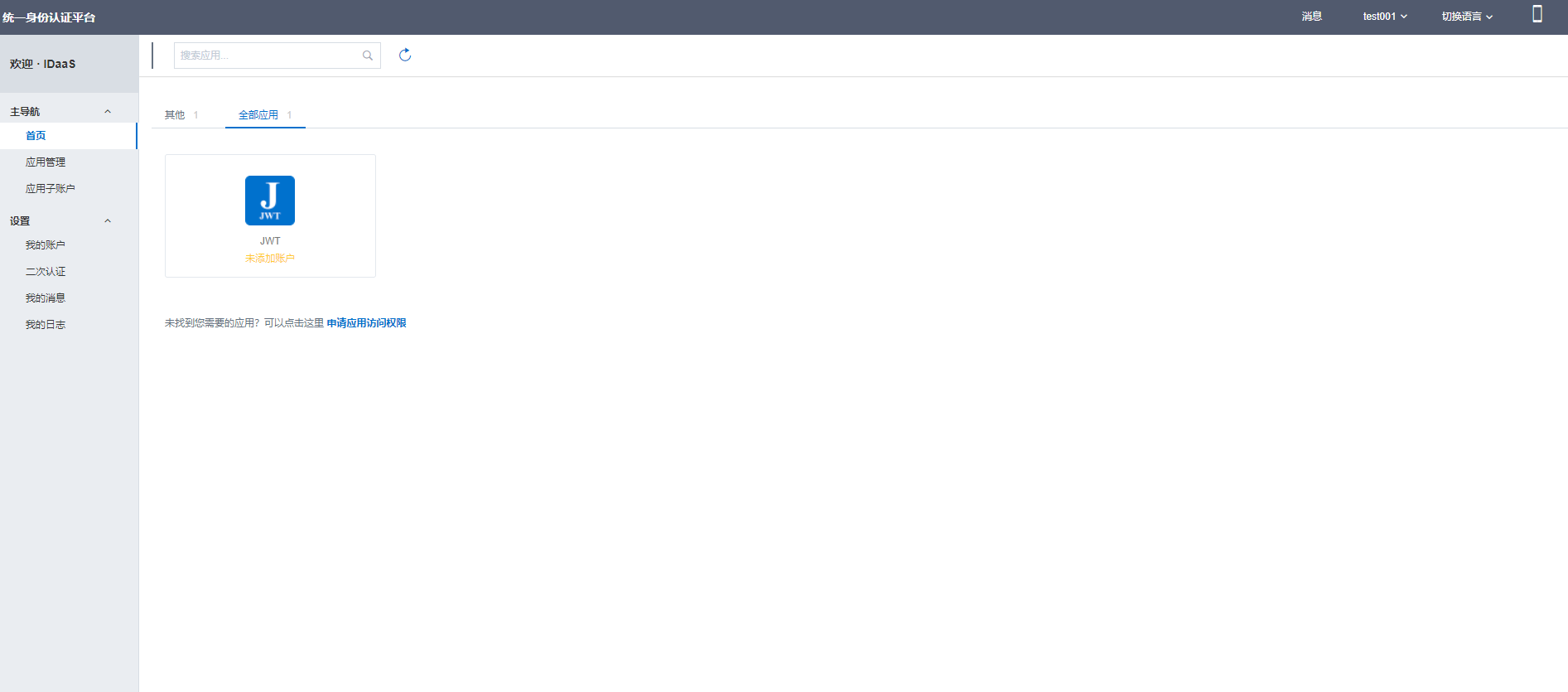
至此,内嵌钉钉扫码配置并应用成功。
4. 非内嵌扫码登录
1.在内嵌的方式基础上,只需要更改如下配置即可
a. 不勾选内嵌二维码方式
2.打开对应的应用,选择认证源 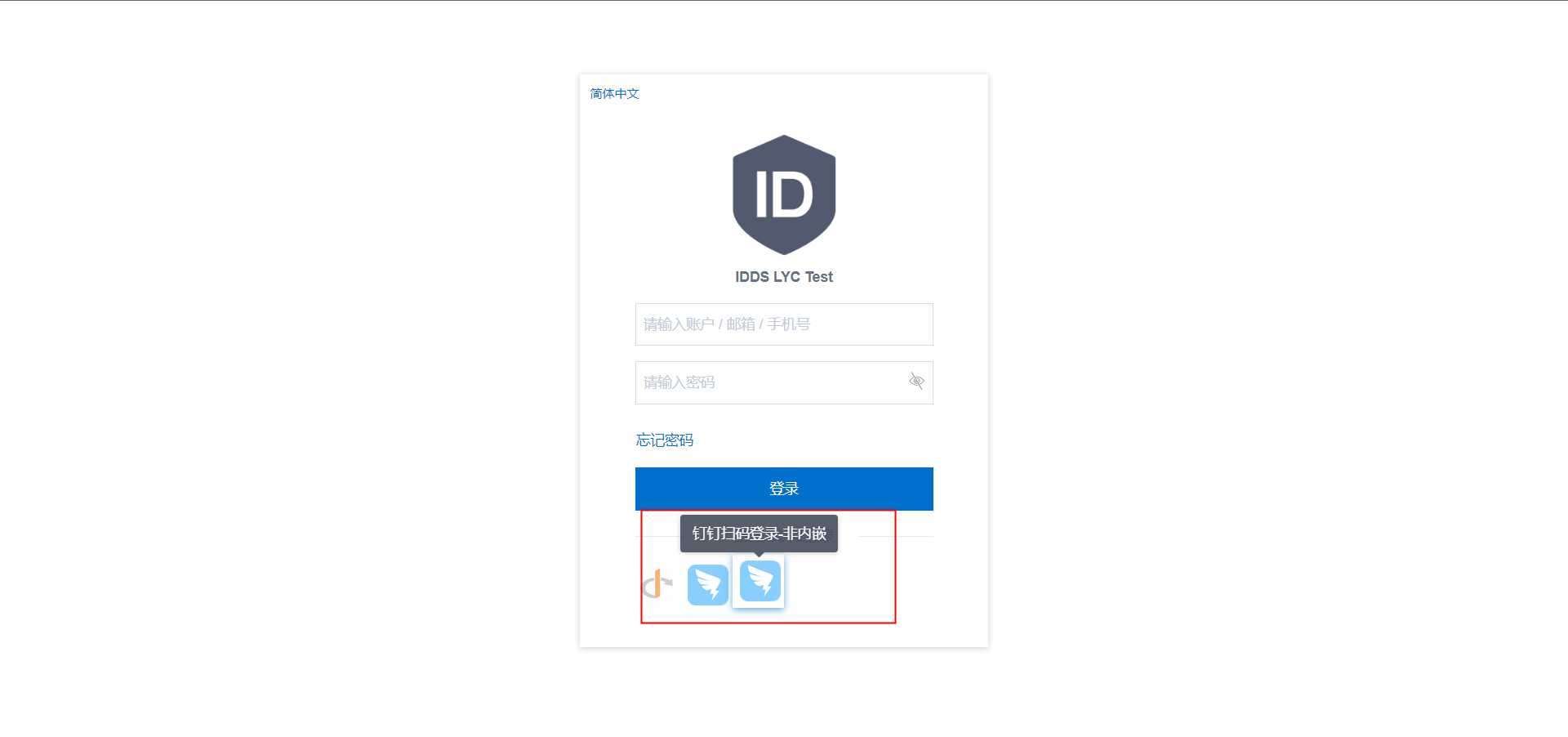
3.跳转对应扫码应用,进行扫码 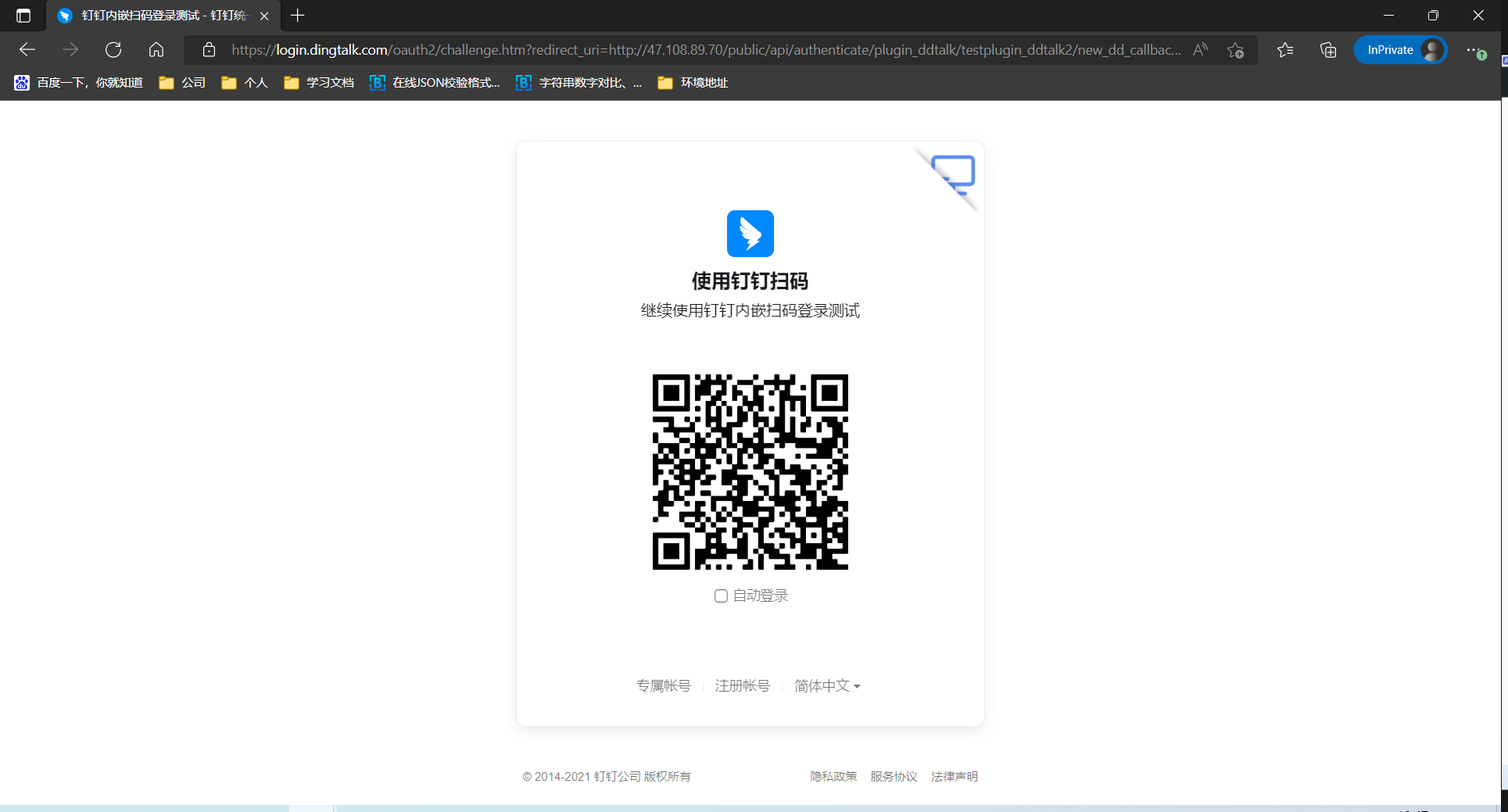
4.手机扫码后,手机点击确认,并页面上也点击同意 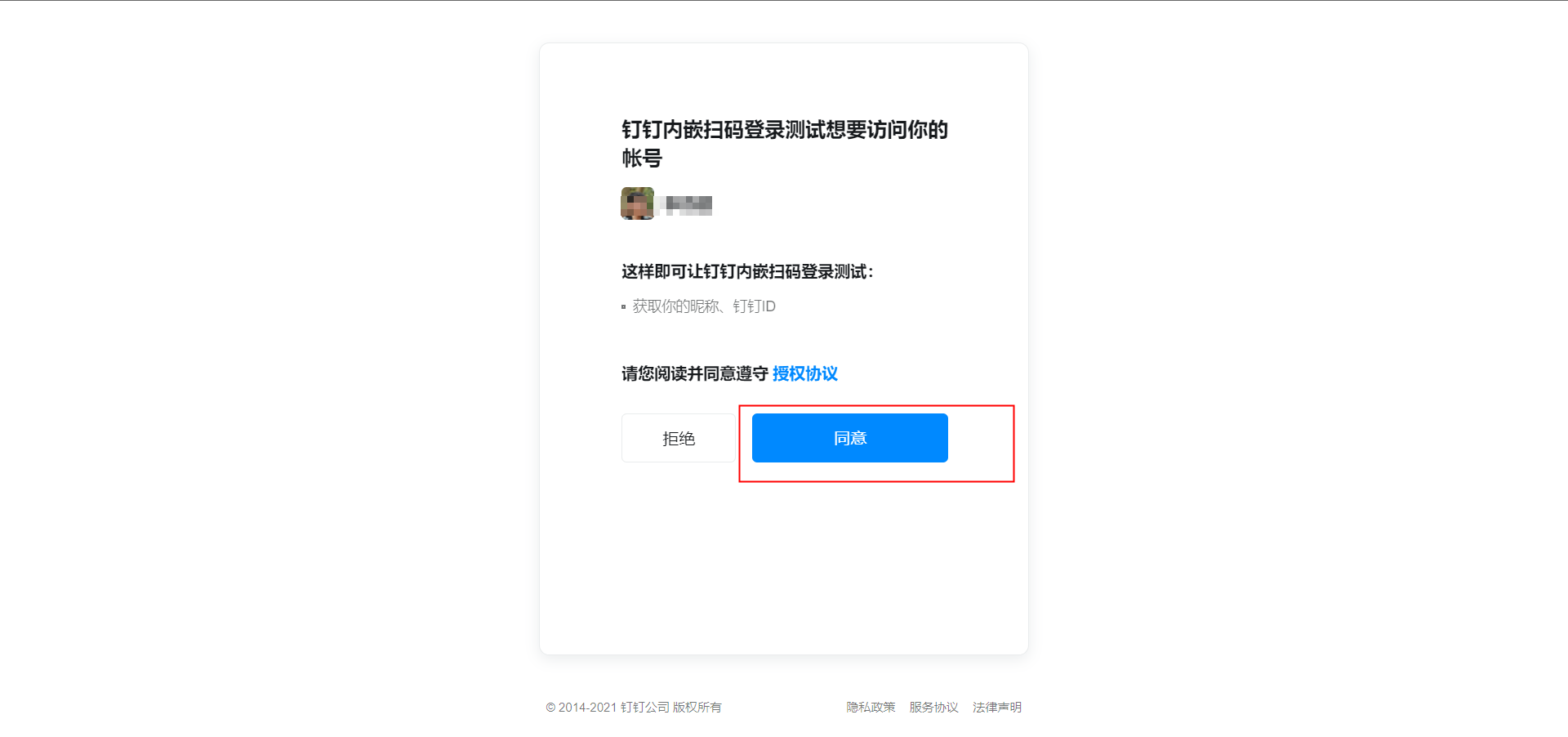
5.点击同意后,成功登录idp4后台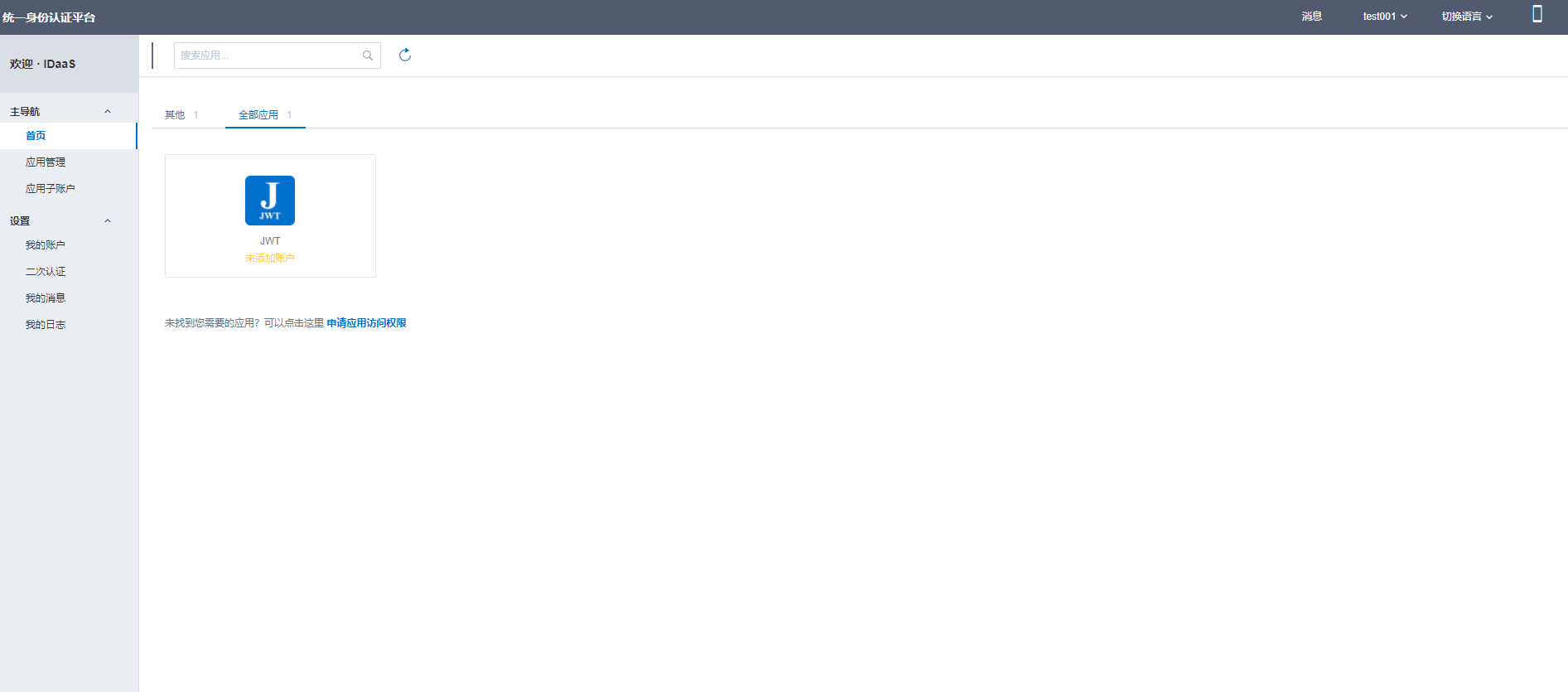
至此,非内嵌钉钉扫码配置并应用成功。
5. FAQ
以上配置中注意钉钉后台相关权限的开通。
idp4管理员登录后台自定义登录页钉钉扫码、idp4普通账户登录后台-设置-我的账户-三方账户,只支持非内嵌模式。